


FAQ
よくある質問(FAQ)
OPACの利用状況一覧で、できることは?
カテゴリ:
5.1.パーソナルサービスについて
一覧からチェックボックスにチェックを入れて、文献管理ツールへのエクスポートができます。
書誌情報のタイトルをクリックすると、詳細な状況を確認することができます。
予約
一覧からチェックボックスにチェックを入れて、予約の取消や一覧からの削除、文献管理ツールへのエクスポートができます。
書誌情報のタイトルをクリックすると、予約の詳細な状況を確認することができます。
複写依頼
一覧からチェックボックスにチェックを入れて、依頼の取消や一覧からの削除、文献管理ツールへのエクスポートができます。
書誌情報のタイトルをクリックすると、詳細な状況を確認することができます。
貸借依頼
一覧からチェックボックスにチェックを入れて、依頼の取消や一覧からの削除、文献管理ツールへのエクスポートができます。
書誌情報のタイトルをクリックすると、依頼の詳細な状況を確認することができます。
貸出履歴
一覧からチェックボックスにチェックを入れて、一覧からの削除や文献管理ツールへのエクスポートができます。
書誌情報のタイトルをクリックすると、貸出履歴の詳細な状況を確認することができます。
マイフォルダとはどのような機能ですか。
カテゴリ:
5.1.パーソナルサービスについて
1.ブックマーク
ウェブ上に資料リストを作成する機能です。すでに読んだ本や、これから読もうと考えている本などを登録することができます。
また、EndNoteにデータを出力するためのリストとしても利用可能です。
2.お気に入り検索
検索条件を保存するための機能です。次回以降に同じ検索条件で検索する事が可能です。
3.タグ履歴
自身が登録したタグの履歴を参照するための機能です。
後日確認する資料の一覧を残しておきたいのですが、可能でしょうか。
カテゴリ:
5.1.パーソナルサービスについて
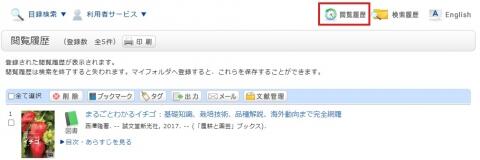
※画像は「閲覧履歴」をクリックした後の画面です。
後日確認する場合は、ブックマークに登録を行ってください。
ブックマークへの登録は、検索結果の一覧や、書誌の詳細画面で行います。
一覧画面の場合、登録する資料のチェックボックスにチェックを入れ、「ブックマーク」ボタンをクリックしてください。
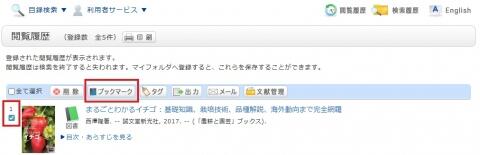
登録した内容はブックマークから確認する事ができます。
後日検索を行うために、検索条件を保存しておきたいのですが、可能でしょうか。
カテゴリ:
5.1.パーソナルサービスについて
検索履歴は、画面上部の「検索履歴」ボタンをクリックする事で確認できます。
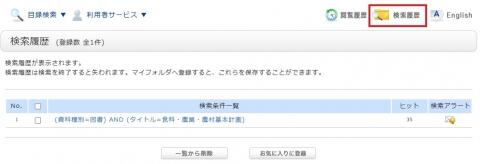
※画像は「検索履歴」をクリックした後の画面です。
後日まで検索条件を保存する場合は、検索履歴参照の画面から、登録する条件のチェックボックスにチェックを入れ、「お気に入りに登録」ボタンをクリックしてください。
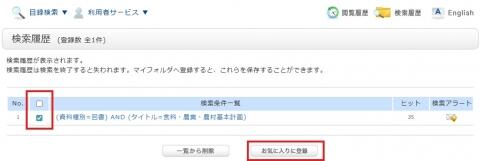
登録した内容はOPACのお気に入り検索から確認する事ができます。
雑誌の新刊が届いたら教えてほしいのですが、可能でしょうか。
カテゴリ:
5.1.パーソナルサービスについて
アラートサービスは書誌の詳細画面から申し込みを行います。
なお、サービスの対象となるのは、受入継続中の雑誌になります。
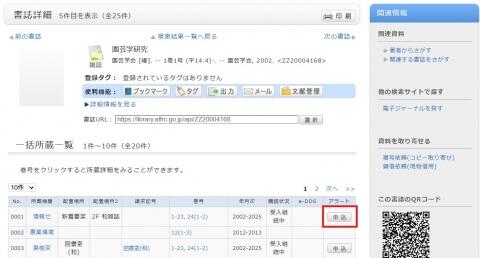
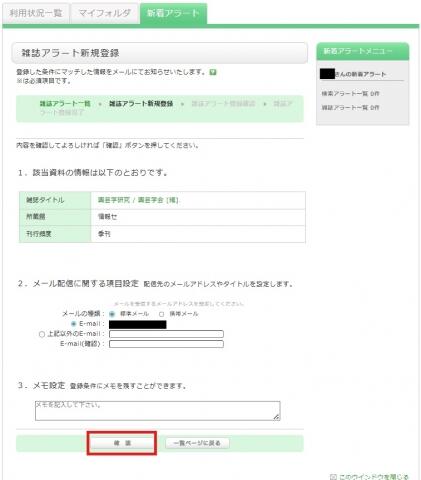
申し込みが完了すると、アラートの一覧画面に登録した条件が表示されます。
アラート一覧画面では、配信の停止や配信頻度の変更などを行う事が可能です。
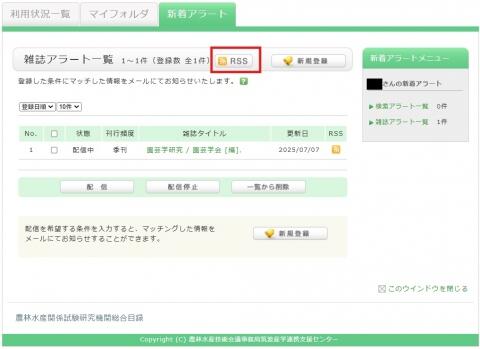
また、「RSS」のボタンから、RSSリーダに登録を行うことができます。
RSSリーダに登録を行えば、OPACの確認を行わなくても、該当の資料の新着有無を確認する事ができます。
特定のキーワードや著者に関連する図書が入ったときに教えてほしいのですが、可能でしょうか。
カテゴリ:
5.1.パーソナルサービスについて
これは、検索条件を記憶し、合致する資料が入荷した場合に、メールやRSS等で
配信するための機能です。
OPAC蔵書検索で検索後、「検索条件の登録」をクリックする事で登録ができます。
もしくは、OPACの新着アラートからも登録が可能です。
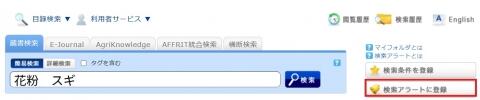
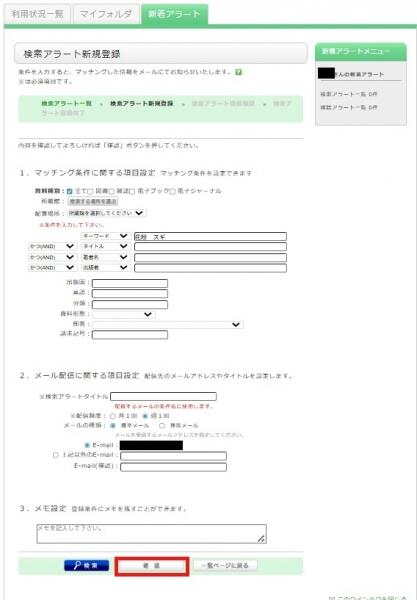
登録を行うと、新着アラートの一覧画面が表示されます。
ここから、配信中の一覧を確認したり、配信頻度を変更することが可能です。
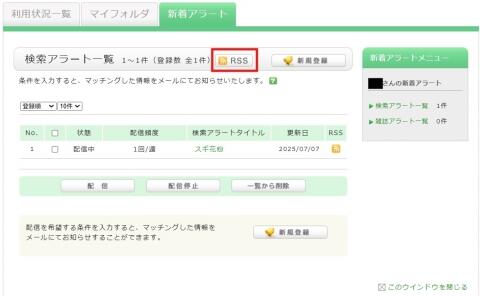
「RSS」のボタンから、RSSリーダに登録を行うことができます。
RSSリーダに登録を行えば、OPACの確認を行わなくても、該当の資料の
新着有無を確認する事ができます。
タグ登録の方法は?
カテゴリ:
5.1.パーソナルサービスについて
 をクリックする
方法2) 書誌詳細画面で
をクリックする他のタグを参考にする
同じタグをつけることで、同じタグがついている書誌をまとめて検索することができます。
タグの履歴を確認する
タグの履歴は、OPAC > マイフォルダ > 右メニューの【タグ履歴】から確認できます。
タグが不適切な場合は?
タグの内容が不適切、資料に合わないと思われた場合は、ご連絡ください。
書誌詳細画面の「登録タグ」の後ろにある「不正なタグを報告する」をクリックして、通報登録してください。
自分がつけたタグを確認するには?
カテゴリ:
5.1.パーソナルサービスについて
[蔵書検索]タブで探している資料が見つからないときは? (その1)
カテゴリ:
1.1.図書館蔵書の調べ方
- キーワードの漢字や綴りは正しいか、確認してみましょう。
- もしかして、「論文名」や「論文の著者名」で探していませんか? 雑誌のタイトルで探してみましょう。
「論文名」や「論文の著者名」で探したいときは、[論文検索]タブで検索してみてください。電子ジャーナルの本文をパソコンで読むことができる場合もあります。 - それでも見つからないときは、[大学所蔵]タブや[横断検索]タブで探してみましょう。
他機関の図書館での所蔵が確認できれば、直接その図書館へ行って資料を利用したり、資料を取り寄せたりすることができる場合もあります。
[蔵書検索]タブで探している資料が見つからないときは? (その2)
カテゴリ:
1.1.図書館蔵書の調べ方
1. 大学の図書館や国立国会図書館の所蔵を検索し、図書・コピーの取り寄せ(ILL貸借・複写依頼)を申し込む。
2. [横断検索]タブから検索し、購入を検討する。
→[横断検索]タブで検索先を「書店検索」に指定する。