

FAQ
よくある質問(FAQ)
OPACの利用状況一覧で、できることは?
カテゴリ:
5.1.パーソナルサービスについて
一覧からチェックボックスにチェックを入れて、文献管理ツールへのエクスポートができます。
書誌情報のタイトルをクリックすると、詳細な状況を確認することができます。
予約
一覧からチェックボックスにチェックを入れて、予約の取消や一覧からの削除、文献管理ツールへのエクスポートができます。
書誌情報のタイトルをクリックすると、予約の詳細な状況を確認することができます。
複写依頼
一覧からチェックボックスにチェックを入れて、依頼の取消や一覧からの削除、文献管理ツールへのエクスポートができます。
書誌情報のタイトルをクリックすると、詳細な状況を確認することができます。
貸借依頼
一覧からチェックボックスにチェックを入れて、依頼の取消や一覧からの削除、文献管理ツールへのエクスポートができます。
書誌情報のタイトルをクリックすると、依頼の詳細な状況を確認することができます。
貸出履歴
一覧からチェックボックスにチェックを入れて、一覧からの削除や文献管理ツールへのエクスポートができます。
書誌情報のタイトルをクリックすると、貸出履歴の詳細な状況を確認することができます。
マイフォルダとはどのような機能ですか。
カテゴリ:
5.1.パーソナルサービスについて
1.ブックマーク
ウェブ上に資料リストを作成する機能です。すでに読んだ本や、これから読もうと考えている本などを登録することができます。
また、EndNoteにデータを出力するためのリストとしても利用可能です。
2.お気に入り検索
検索条件を保存するための機能です。次回以降に同じ検索条件で検索する事が可能です。
3.タグ履歴
自身が登録したタグの履歴を参照するための機能です。
後日確認する資料の一覧を残しておきたいのですが、可能でしょうか。
カテゴリ:
5.1.パーソナルサービスについて
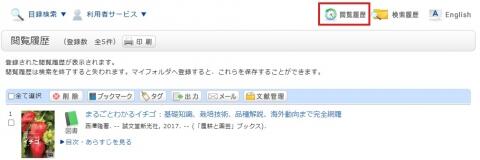
※画像は「閲覧履歴」をクリックした後の画面です。
後日確認する場合は、ブックマークに登録を行ってください。
ブックマークへの登録は、検索結果の一覧や、書誌の詳細画面で行います。
一覧画面の場合、登録する資料のチェックボックスにチェックを入れ、「ブックマーク」ボタンをクリックしてください。
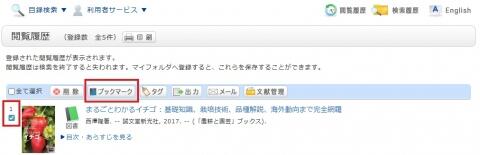
登録した内容はブックマークから確認する事ができます。
後日検索を行うために、検索条件を保存しておきたいのですが、可能でしょうか。
カテゴリ:
5.1.パーソナルサービスについて
検索履歴は、画面上部の「検索履歴」ボタンをクリックする事で確認できます。
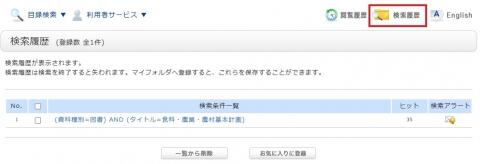
※画像は「検索履歴」をクリックした後の画面です。
後日まで検索条件を保存する場合は、検索履歴参照の画面から、登録する条件のチェックボックスにチェックを入れ、「お気に入りに登録」ボタンをクリックしてください。
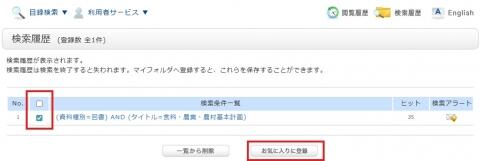
登録した内容はOPACのお気に入り検索から確認する事ができます。
雑誌の新刊が届いたら教えてほしいのですが、可能でしょうか。
カテゴリ:
5.1.パーソナルサービスについて
アラートサービスは書誌の詳細画面から申し込みを行います。
なお、サービスの対象となるのは、受入継続中の雑誌になります。
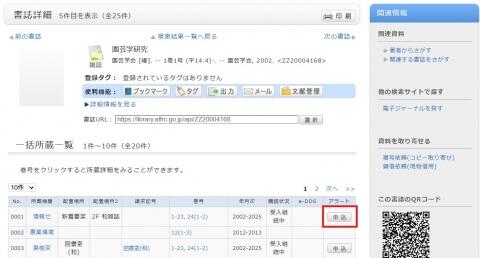
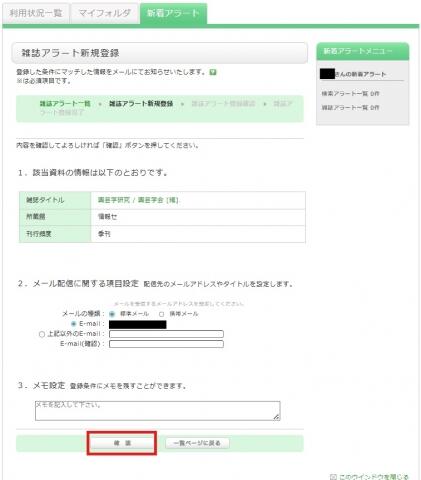
申し込みが完了すると、アラートの一覧画面に登録した条件が表示されます。
アラート一覧画面では、配信の停止や配信頻度の変更などを行う事が可能です。
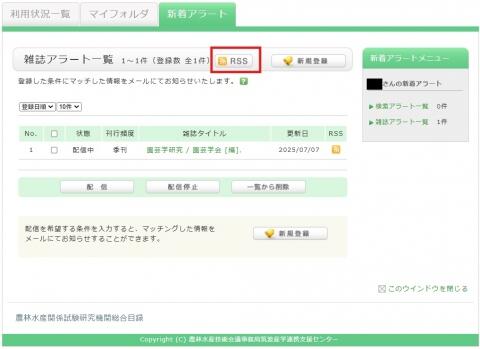
また、「RSS」のボタンから、RSSリーダに登録を行うことができます。
RSSリーダに登録を行えば、OPACの確認を行わなくても、該当の資料の新着有無を確認する事ができます。
特定のキーワードや著者に関連する図書が入ったときに教えてほしいのですが、可能でしょうか。
カテゴリ:
5.1.パーソナルサービスについて
これは、検索条件を記憶し、合致する資料が入荷した場合に、メールやRSS等で
配信するための機能です。
OPAC蔵書検索で検索後、「検索条件の登録」をクリックする事で登録ができます。
もしくは、OPACの新着アラートからも登録が可能です。
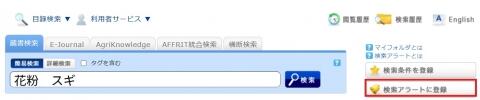
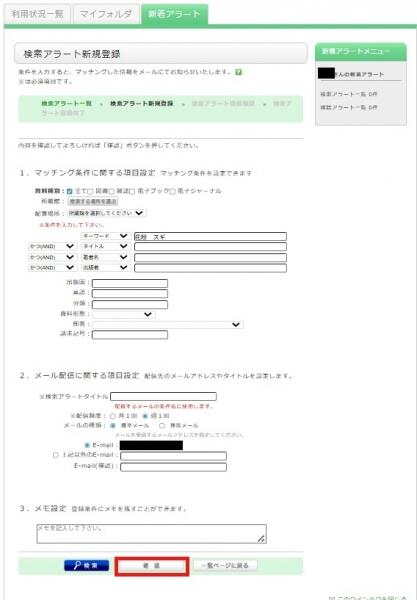
登録を行うと、新着アラートの一覧画面が表示されます。
ここから、配信中の一覧を確認したり、配信頻度を変更することが可能です。
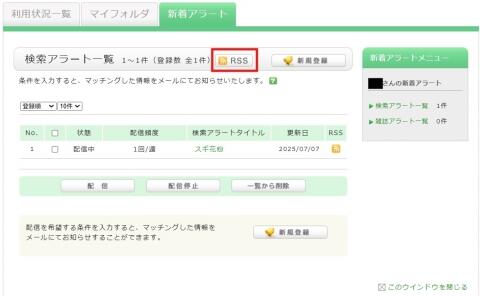
「RSS」のボタンから、RSSリーダに登録を行うことができます。
RSSリーダに登録を行えば、OPACの確認を行わなくても、該当の資料の
新着有無を確認する事ができます。
タグ登録の方法は?
カテゴリ:
5.1.パーソナルサービスについて
 をクリックする
方法2) 書誌詳細画面で
をクリックする他のタグを参考にする
同じタグをつけることで、同じタグがついている書誌をまとめて検索することができます。
タグの履歴を確認する
タグの履歴は、OPAC > マイフォルダ > 右メニューの【タグ履歴】から確認できます。
タグが不適切な場合は?
タグの内容が不適切、資料に合わないと思われた場合は、ご連絡ください。
書誌詳細画面の「登録タグ」の後ろにある「不正なタグを報告する」をクリックして、通報登録してください。
自分がつけたタグを確認するには?
カテゴリ:
5.1.パーソナルサービスについて
[蔵書検索]タブで探している資料が見つからないときは? (その1)
カテゴリ:
1.1.図書館蔵書の調べ方
- キーワードの漢字や綴りは正しいか、確認してみましょう。
- もしかして、「論文名」や「論文の著者名」で探していませんか? 雑誌のタイトルで探してみましょう。
「論文名」や「論文の著者名」で探したいときは、[論文検索]タブで検索してみてください。電子ジャーナルの本文をパソコンで読むことができる場合もあります。 - それでも見つからないときは、[大学所蔵]タブや[横断検索]タブで探してみましょう。
他機関の図書館での所蔵が確認できれば、直接その図書館へ行って資料を利用したり、資料を取り寄せたりすることができる場合もあります。
[蔵書検索]タブで探している資料が見つからないときは? (その2)
カテゴリ:
1.1.図書館蔵書の調べ方
1. 大学の図書館や国立国会図書館の所蔵を検索し、図書・コピーの取り寄せ(ILL貸借・複写依頼)を申し込む。
2. [横断検索]タブから検索し、購入を検討する。
→[横断検索]タブで検索先を「書店検索」に指定する。
借りている本の貸出期間を延長したいときは?
カテゴリ:
1.2.本棚の探し方・借り方・予約の仕方
図書館で借りている資料の貸出期間を延長したいときは、所蔵館にお問い合わせください。
所蔵館お問い合わせ
予約をキャンセルしたいときは?
カテゴリ:
1.2.本棚の探し方・借り方・予約の仕方
予約をキャンセルしたい時は、予約した資料の所蔵館にお問い合わせください。
所蔵館お問い合わせ
タグ検索画面に表示されているタグは?
カテゴリ:
1.1.図書館蔵書の調べ方
タグ検索画面ではタグ検索をして、そのタグのついた資料を一覧表示することができます。
「○○ゼミ参考図書」や「△△の授業で必読」などのタグを付けておけば、タグ検索から、誰でも同じ資料リストを呼び出すことができます。
例えば、「新しいタグ」「最近のタグ」「人気のタグ」に挙がっているタグをクリックしてみてください。そのタグをつけられた資料が表示されます。
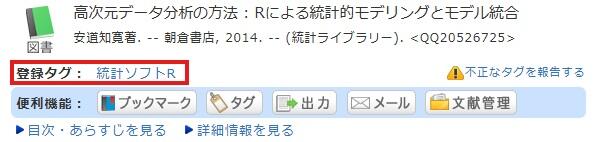
タグは検索結果一覧画面や書誌詳細画面などから登録することができます。
タグを検索したいときは?
カテゴリ:
1.1.図書館蔵書の調べ方
- トップページにある「
 新着タグ」を参照する
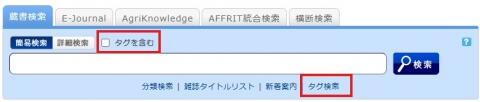
 - [蔵書検索]タブの検索窓の下にある「タグ検索」を選択する
- [蔵書検索]タブの[簡易検索]で、「タグを含む」にチェックを入れて検索する
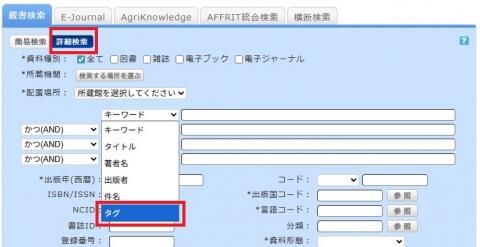
- [蔵書検索]タブの[詳細検索]で、項目をプルダウンメニューから「タグ」を選んで検索する
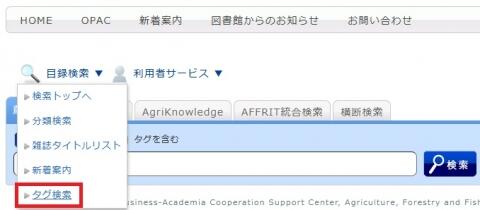
(簡易検索と比べて、複数の条件で検索することができます。) - 目録検索のメニューから「タグ検索」を選択する
検索結果一覧表示画面で、左メニューから絞り込み検索を行ったあとに、元の検索結果一覧に戻るには?
カテゴリ:
1.1.図書館蔵書の調べ方
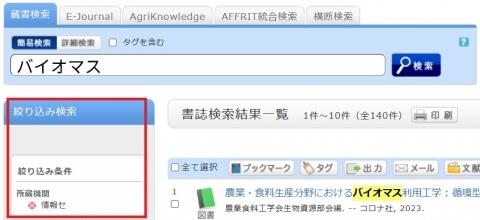
この所蔵機関の条件を解除して、元の検索結果一覧に戻るには、左メニューの「絞り込み条件」の下にある白抜きのエリアの赤い×ボタンを押してください。
複数の絞り込み検索をした場合でも、順序に関係なく、上記の方法で任意の絞り込み条件を解除することができます。
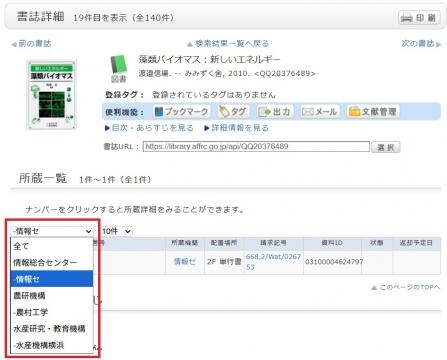
書誌検索結果一覧画面で所蔵機関の絞り込みを行い、書誌を選択して、書誌詳細画面に遷移した後でも、所蔵機関の絞り込みを解除したり、他機関で再絞り込みをしたりすることができます。
OPACからEndNote Onlineへ文献情報を取り込むときは?
カテゴリ:
1.1.図書館蔵書の調べ方
- OPACからEndNote Onlineへ文献情報を直接取り込み(インポート)する方法
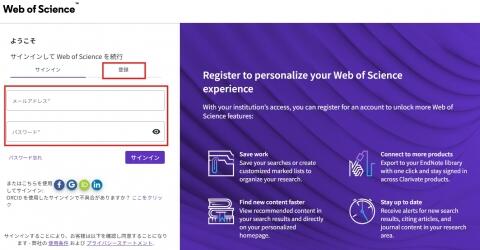
- EndNote Onlineへサインインします。
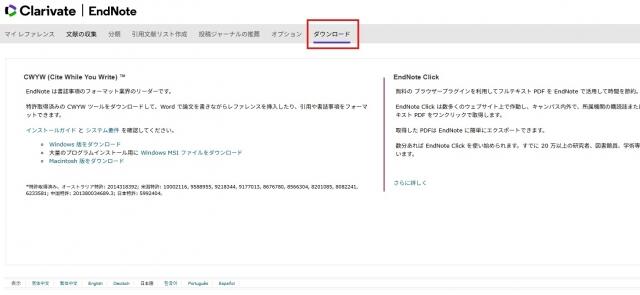
* アカウントをお持ちでない方は、必ずMAFFIN内からアクセスして「登録」をクリックし、ユーザ登録をしてください。 - [ダウンロード] をクリックします。
- お使いのパソコンのOSによって、「Windows版をダンロード」または「Macintosh版をダウンロード」を選択して、プラグインをダウンロードし、インストールします。
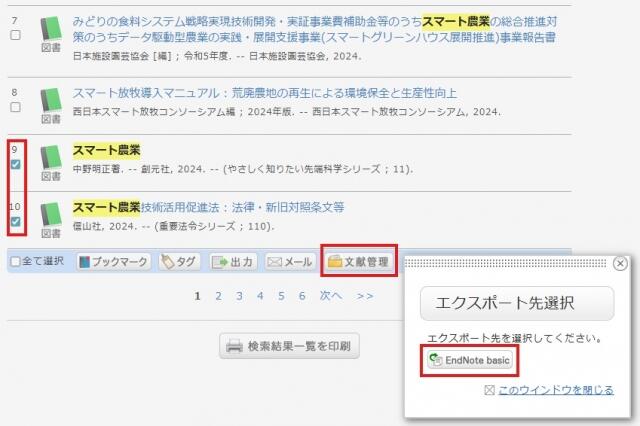
- 書誌検索結果一覧や書誌詳細の画面から、「文献管理」をクリックします。
(書誌検索結果一覧では、取り込む書誌を選択する必要があります。) - 「エクスポート先選択」のポップアップが出てきたら、「EndNote basic」を選択します。
- endnote.risファイルがダウンロードされますので、任意の場所に保存します。
- EndNote Onlineにサインインします。
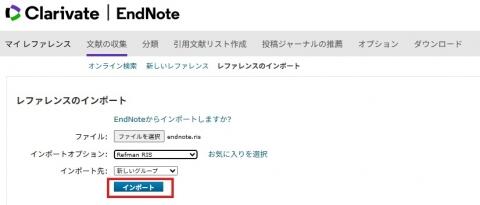
- [文献の収集] → [レファレンスのインポート] をクリックします。
- 「ファイル」の[参照]ボタンをクリックして、先ほど保存したファイルを選択します。
- 「インポートオプション」は「RefMan RIS」を選択します。
- 「インポート先」で取り込み先のフォルダを指定し、[インポート]ボタンをクリックします。
- 選択した書誌がEndNote Onlineにインポートされます。
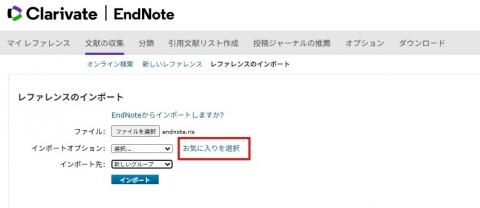
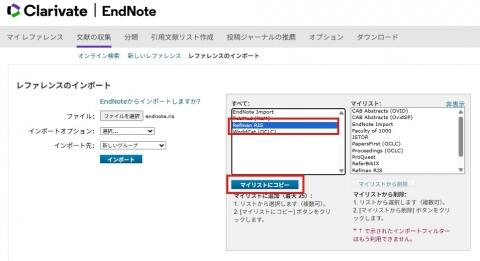
* 「インポートオプション」に「RefMan RIS」が表示されない場合は、「お気に入りを選択」をクリックし、「RefMan RIS」を選択して、[マイリストにコピー] をクリックして、マイリストに追加してください。
参考 :
EndNote Online のヘルプ - レファレンスのインポート - EndNote Onlineへサインインします。
[Agriknowledge]タブについて
カテゴリ:
1.1.図書館蔵書の調べ方
AgriKnowledge(アグリナレッジ)とは、
農林水産関係の論文を中心に、様々な研究関連情報のデータベースの統合的な検索ができるツールです。
データベースごとの検索も可能です。
[E-Journal]タブについて
カテゴリ:
1.1.図書館蔵書の調べ方
情報総合センター及び各機関で契約している電子ジャーナルや、学術出版機関が提供するオープンアクセス誌などを検索することができます。
[横断検索]タブについて
カテゴリ:
1.1.図書館蔵書の調べ方
OPACの[論文検索]・[書店検索]・[大学所蔵]・[横断検索]タブでは探している図書館や書店などにチェックを入れて検索を行ってください。
- 論文検索: 論文
- 書店検索: 書店などで掲載している資料
- 大学検索: 大学図書館等が所蔵している図書・雑誌など
- 横断検索: 国立国会図書館・大学等所蔵資料、書店掲載資料等
使い方
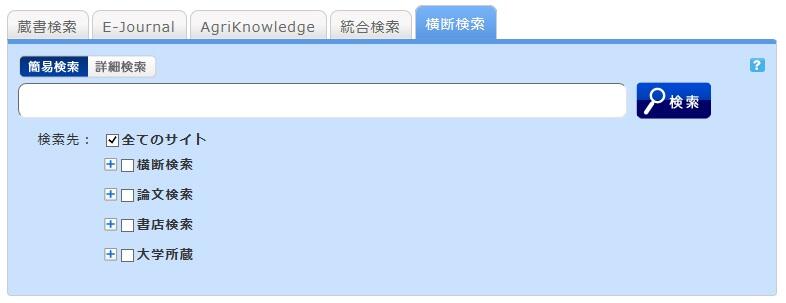
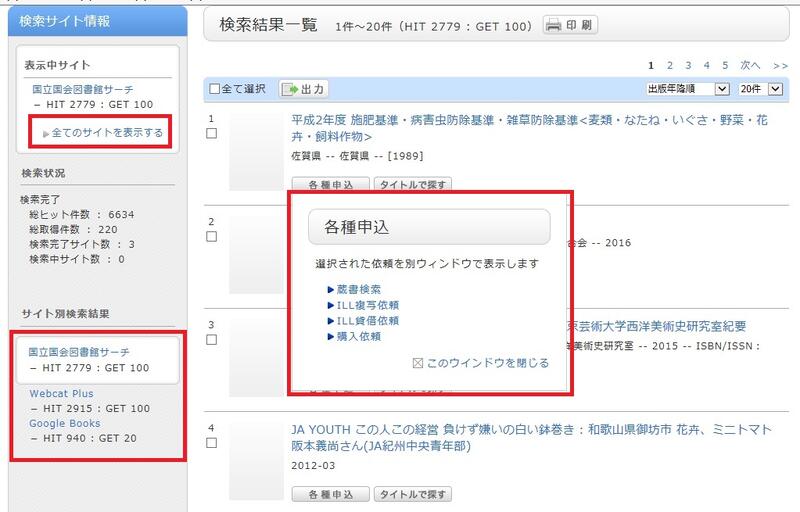
- 検索結果一覧画面では、検索先ごとの検索結果、および、すべてのサイトの検索結果を表示することができます。
- 最も早く検索が終了した検索サイトの検索結果が、一番最初に表示されます。
- 検索結果は画面左上の「全てのサイトを表示する」や画面左のサイト別検索結果のサイトごとのリンクをクリックすると、検索先ごとの検索結果一覧を表示することができます。
注意事項
- サイトごとによって取得件数に制限があります(10-100件)。そのサイトのすべての検索結果を知りたい場合は、直接そのサイトで検索してください。
- [横断検索]タブと直接検索先で検索した結果が異なる場合があります。[横断検索]タブは、自分が探している資料がどのサイトで探せば良いのかの目安にお使いください。
検索結果一覧画面で書誌ごとに表示されている「各種申込」を選択すると、文献複写依頼(コピーの取り寄せ)や図書借用依頼(図書の取り寄せ)を行うことができます。